유심 없이 바로 시작!
배송·교체 NO!유심을 구매하거나 배송받을 필요 없이
QR코드로 설치해 바로 사용할 수 있습니다.


유심을 구매하거나 배송받을 필요 없이
QR코드로 설치해 바로 사용할 수 있습니다.
외산폰 또는 아이폰17에어처럼
유심 슬롯 없는 기기도 개통할 수 있습니다.
eSIM을 추가하면 한 대의 휴대폰에서
개인용과 업무용 번호를 사용할 수 있습니다.
신규가입 08:00 ~ 21:50
번호이동 10:00 ~ 19:50 (일요일, 신정/설/추석 당일 제외)
※ USIM으로도 셀프개통이 가능합니다. USIM 개통 가능 여부를 확인해보세요. USIM 알아보기 ›
기기정보부터 QR 설치까지 한눈에 확인하세요!
통화창에서 *#06#을 입력한 뒤 EID와 IMEI가 함께 표시된 화면을 캡처해 주세요.
선불은 LG 개통하기를, 후불은 KT 또는 LG 개통하기를 선택해 주세요.
개통 페이지에서 본인인증과 신청서를 작성하고 단말 모델명과 모델번호를 정확하게 확인해 주세요.
eSIM은 휴대폰에 내장된 디지털 SIM입니다. 실물 유심을 삽입하는 대신 eSIM 프로파일을 내려받아 통신 서비스를 이용합니다.
eSIM 지원 휴대폰이라면 유심 구매와 배송 없이 선불폰 eSIM 또는 후불 알뜰폰 eSIM의 신규가입·번호이동을 진행할 수 있습니다.
기존 유심과 eSIM을 함께 사용하면 듀얼심 또는 세컨번호 용도로도 활용할 수 있습니다.
개통 가능 여부는 본인인증, 명의 상태, 단말 상태와 실제 개통 과정의 조건에 따라 달라질 수 있습니다.
대표 지원 범위를 먼저 확인하고, 개통 전 설정 화면에서 EID가 표시되는지 확인해 주세요.
출시 국가와 단말 사양에 따라 지원 여부가 다를 수 있습니다.
국내 출시 모델 기준으로 단말 설정의 EID를 함께 확인해 주세요.
동일 제품명도 통신사 모델과 사양에 따라 차이가 있을 수 있습니다.
휴대폰 종류와 모델, 저장용량을 선택하면
단말모델명과 단말모델번호를 확인할 수 있습니다.
아이폰 15 이하 모델은 모델 번호 항목을 눌러 A로 시작하는 번호를 확인해 주세요.
아이폰 16·17 시리즈는 모델 선택만으로 전용 기종코드를 자동 적용합니다.
설정 → 일반 → 정보 → 모델 번호에서 확인할 수 있습니다.
목록에 있는 갤럭시는 모델을 선택하면 국내 모델번호가 자동으로 적용됩니다.
목록의 ‘기타’ 기종은 설정 → 휴대전화 정보 → 규제 정보에서 SM으로 시작하는 모델번호를 확인해 주세요.
‘기타’ 기종은 설정 → 휴대전화 정보 → 규제 정보에서 확인해 주세요.
선택한 용량이 실제 휴대폰 저장용량과 일치하는지 설정에서 다시 확인해 주세요.
결과가 확실하지 않거나 목록에 없는 기종이라면 신청 전에 카카오톡 채널로 확인해 주세요.
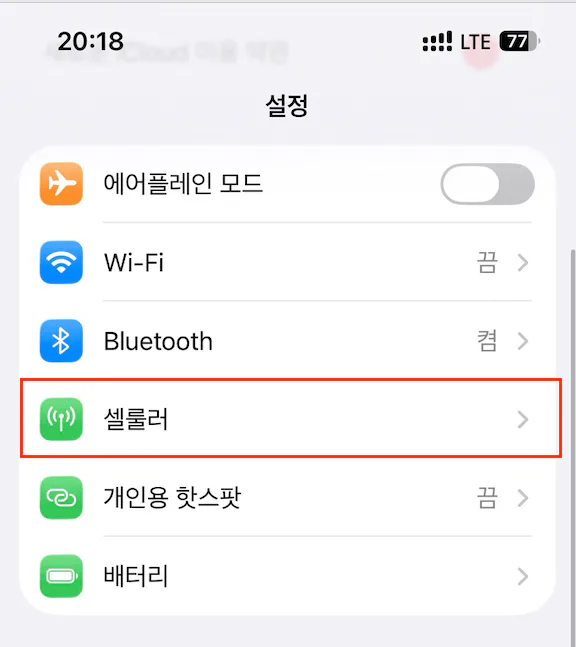
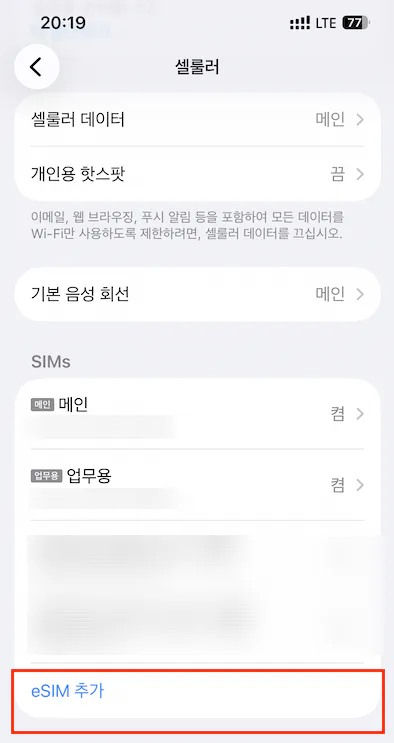
개통이 완료되면 eSIM이 자동으로 인식됩니다. 바로 나타나지 않으면 아래 발급 가이드에 따라 프로파일을 설정해 주세요.
출시 국가·통신사·세부 모델에 따라 지원 여부가 다를 수 있습니다. 통화창에서 *#06# 입력 시 EID가 표시되는지도 확인해 주세요.
신청서에 입력할 기기 정보는 캡처 화면의 값과 정확히 일치해야 합니다.
아이폰은 설정 → 일반 → 정보, 갤럭시는 설정 → 휴대전화 정보에서도 EID와 IMEI를 확인할 수 있습니다.
휴대폰이 eSIM을 지원하는지 확인합니다.
단말모델명, EID, IMEI를 확인합니다.
선불은 L망, 후불은 K망 또는 L망을 선택합니다.
개통 페이지에서 본인인증과 신청서를 작성합니다.
완료 안내에 따라 내려받고 휴대폰을 재부팅합니다.
발급 전 휴대폰을 Wi-Fi에 연결해 주세요.
개통한 단말에서 eSIM 상세정보 추가가 필요합니다.

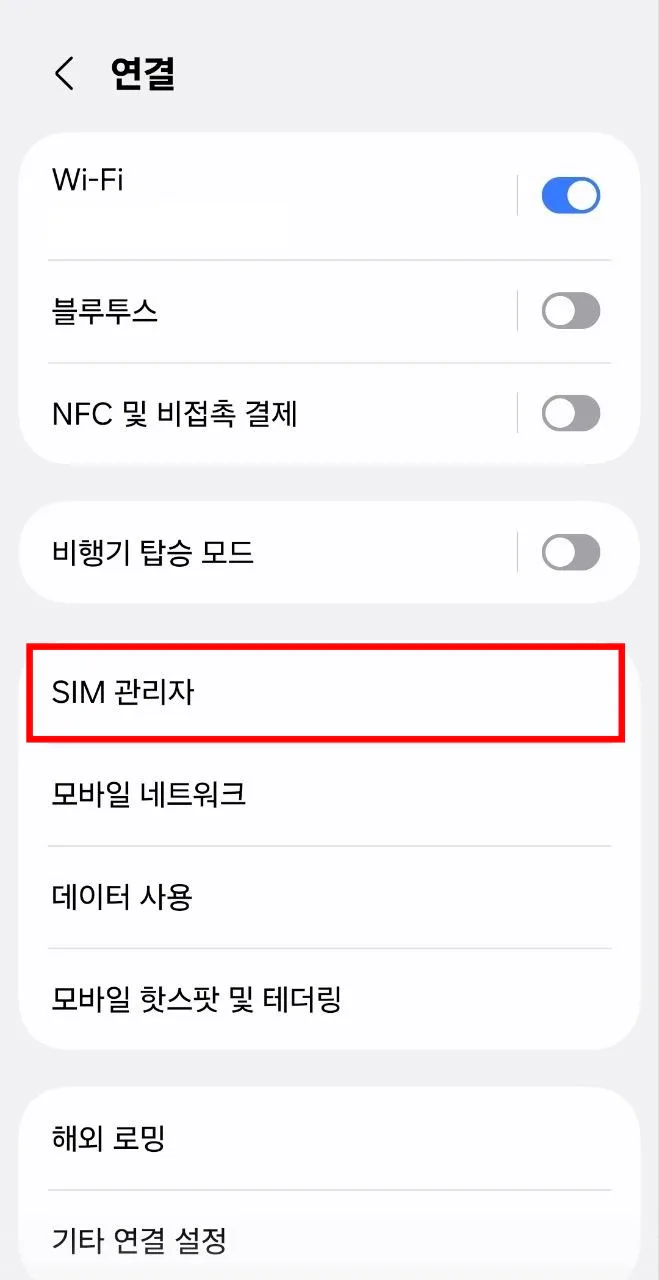
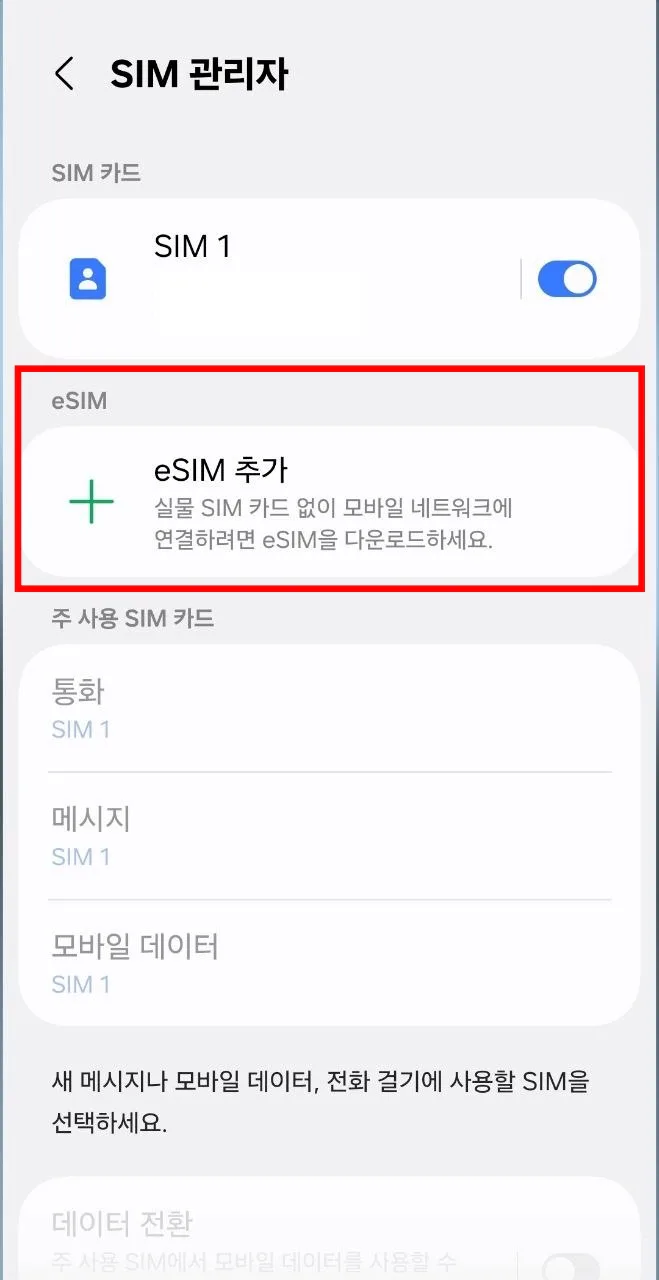

자동으로 발급 실패 시 QR 코드를 스캔해 주세요!
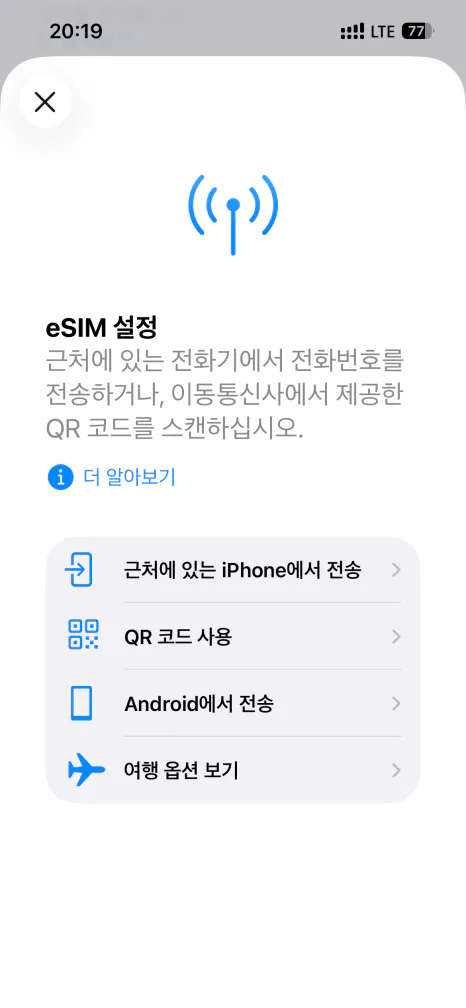
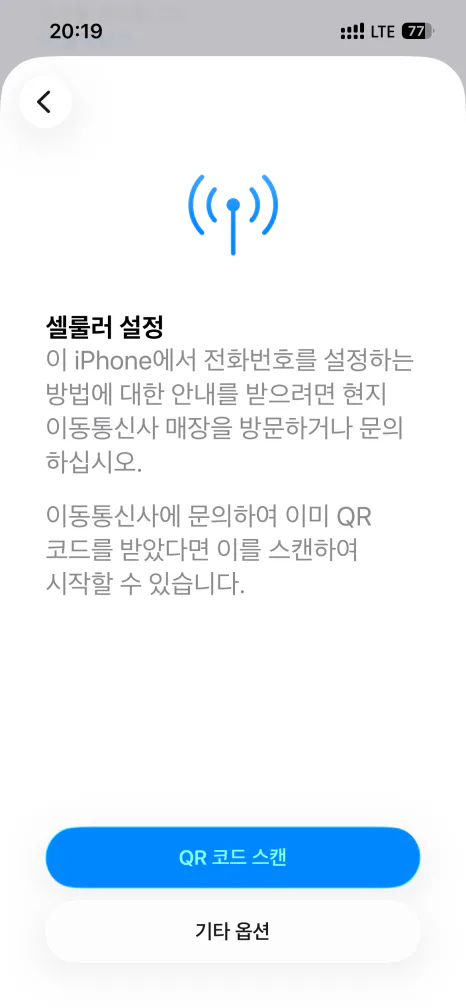
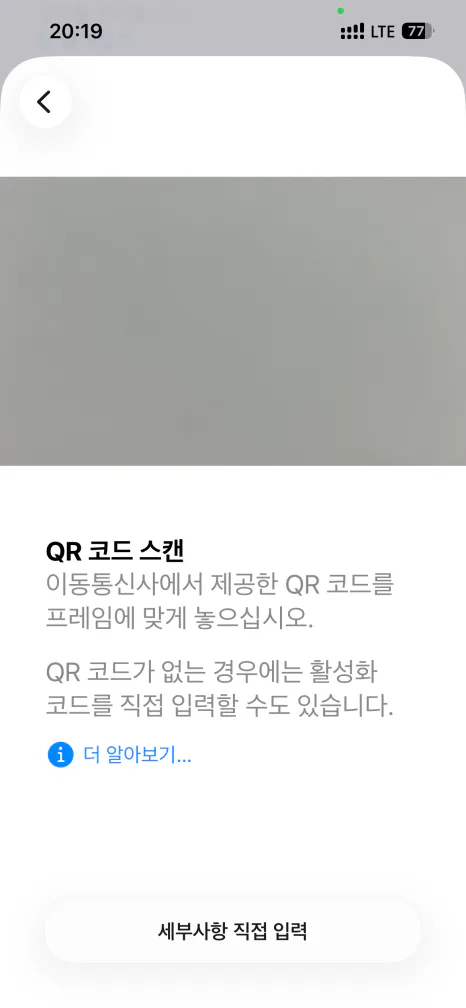
시스템 점검, 명절 당일과 통신사 운영 정책에 따라 달라질 수 있으며 실제 개통 페이지의 운영시간을 우선합니다.
