
셀프개통 가이드
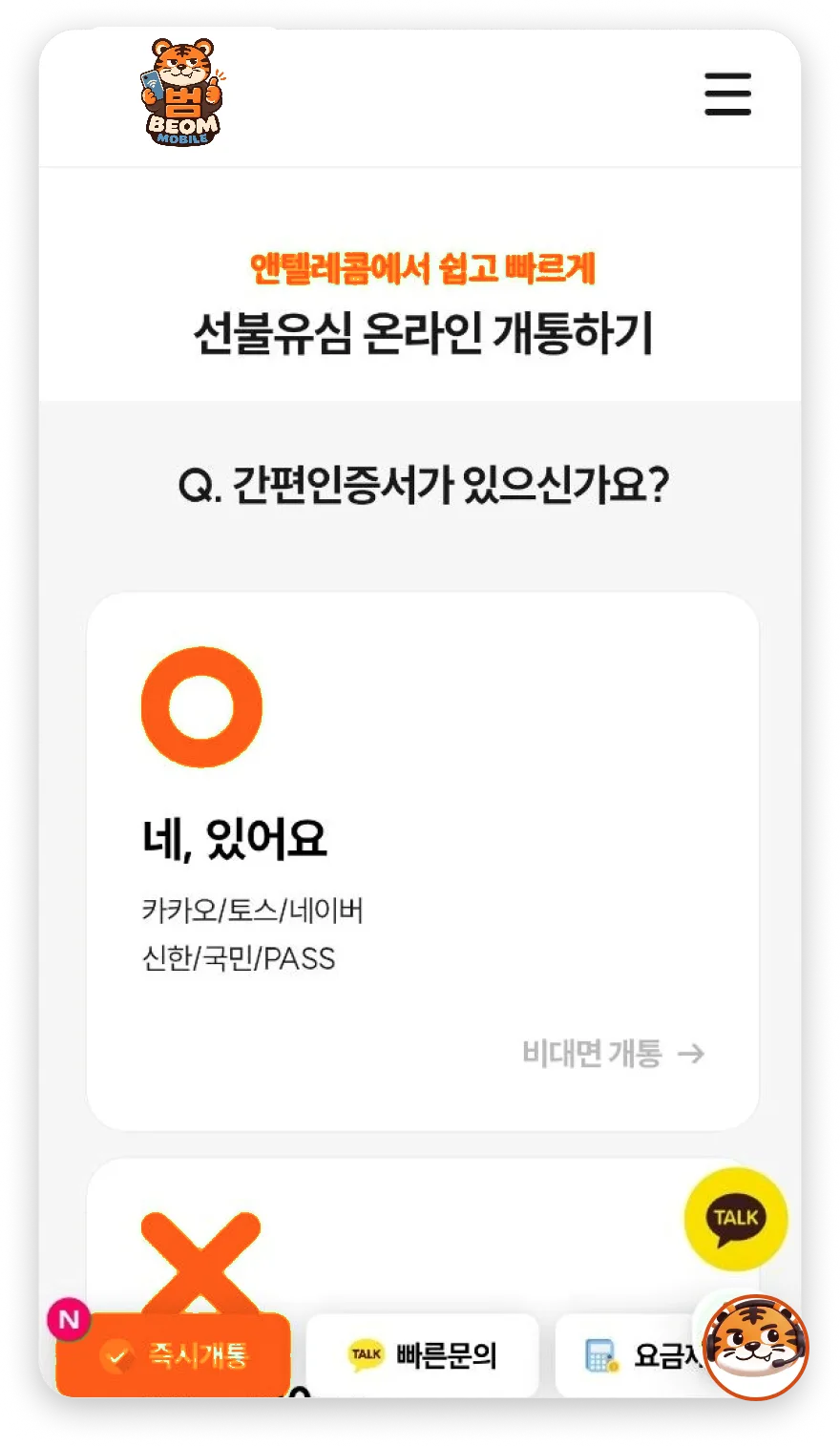
즉시개통 버튼을 눌러 시작해보세요!
* PC와 모바일에서 모두 개통 가능합니다.
보유한 인증서를 선택하면 가장 쉬운 셀프개통 방법을 안내해 드려요.
※ eSIM으로도 셀프개통이 가능합니다. eSIM 개통 가능 여부를 확인해보세요. eSIM 알아보기 ›
화살표를 눌러 개통 순서를 확인하세요.
즉시개통 버튼을 눌러 시작해보세요!
* PC와 모바일에서 모두 개통 가능합니다.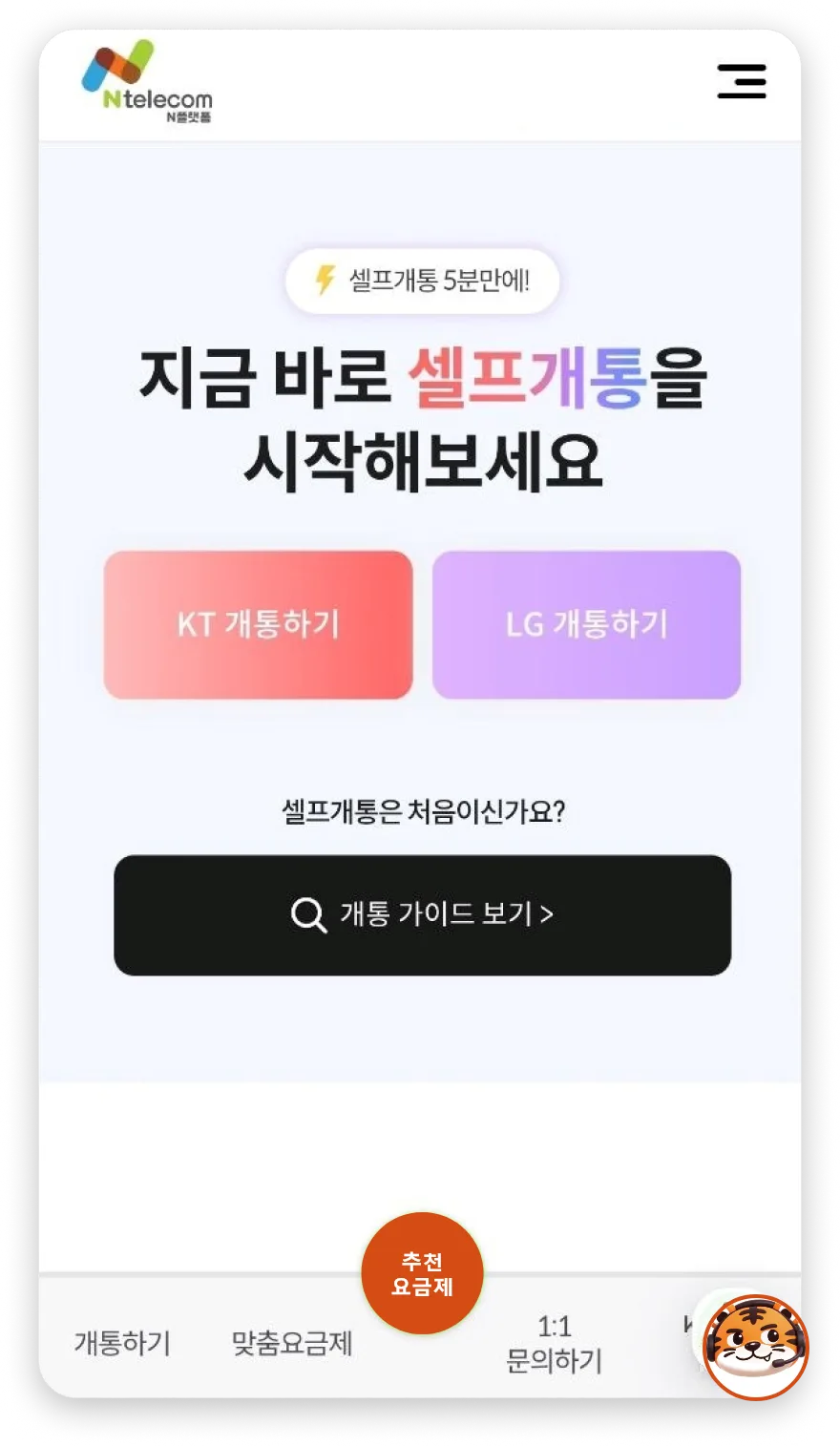
KT는 바로유심, LG는 원칩 유심을 확인하세요.
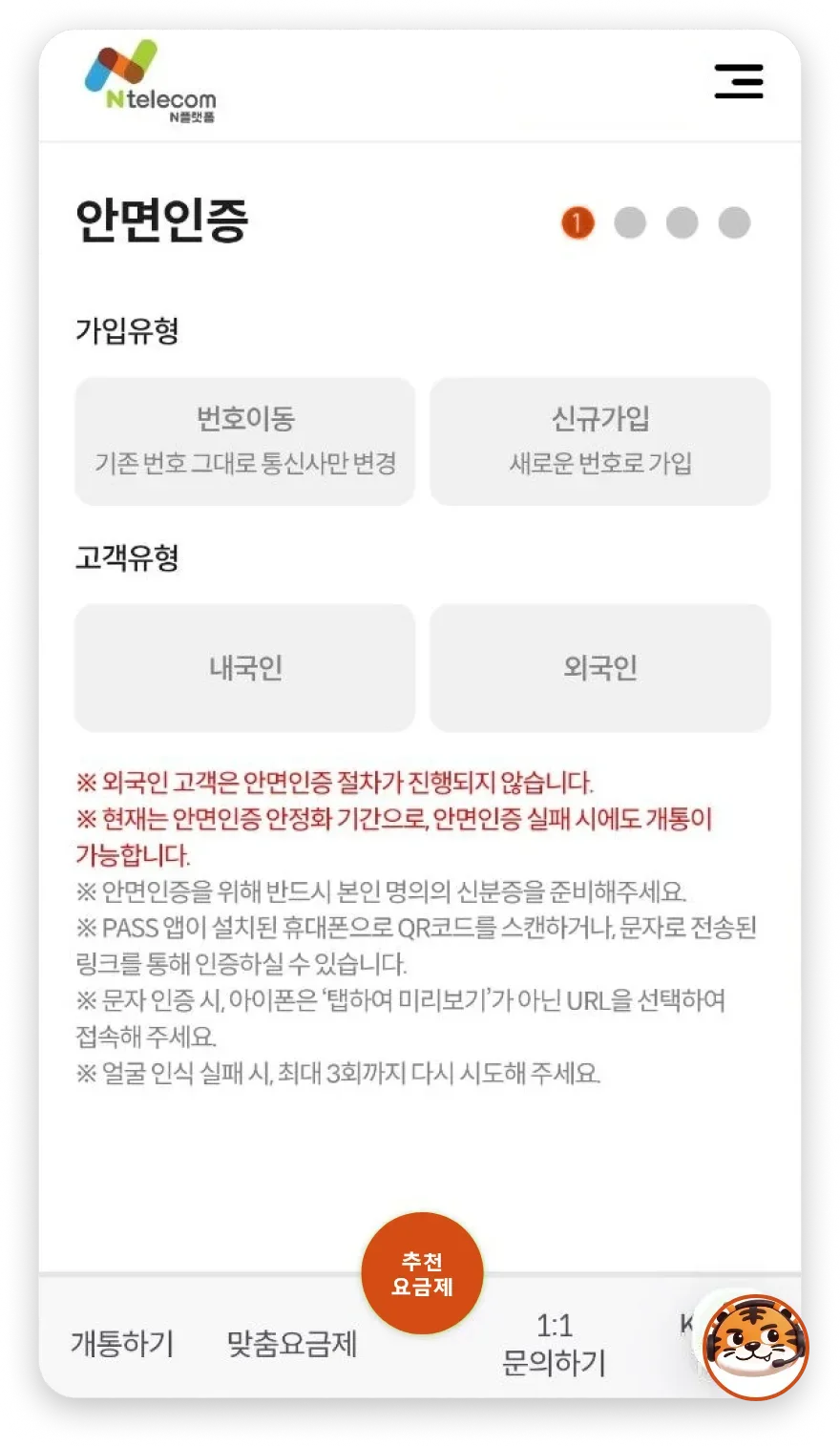
인증받을 번호 입력 후 안면인증을 진행합니다.
* 전화번호는 정지·타인번호도 가능합니다!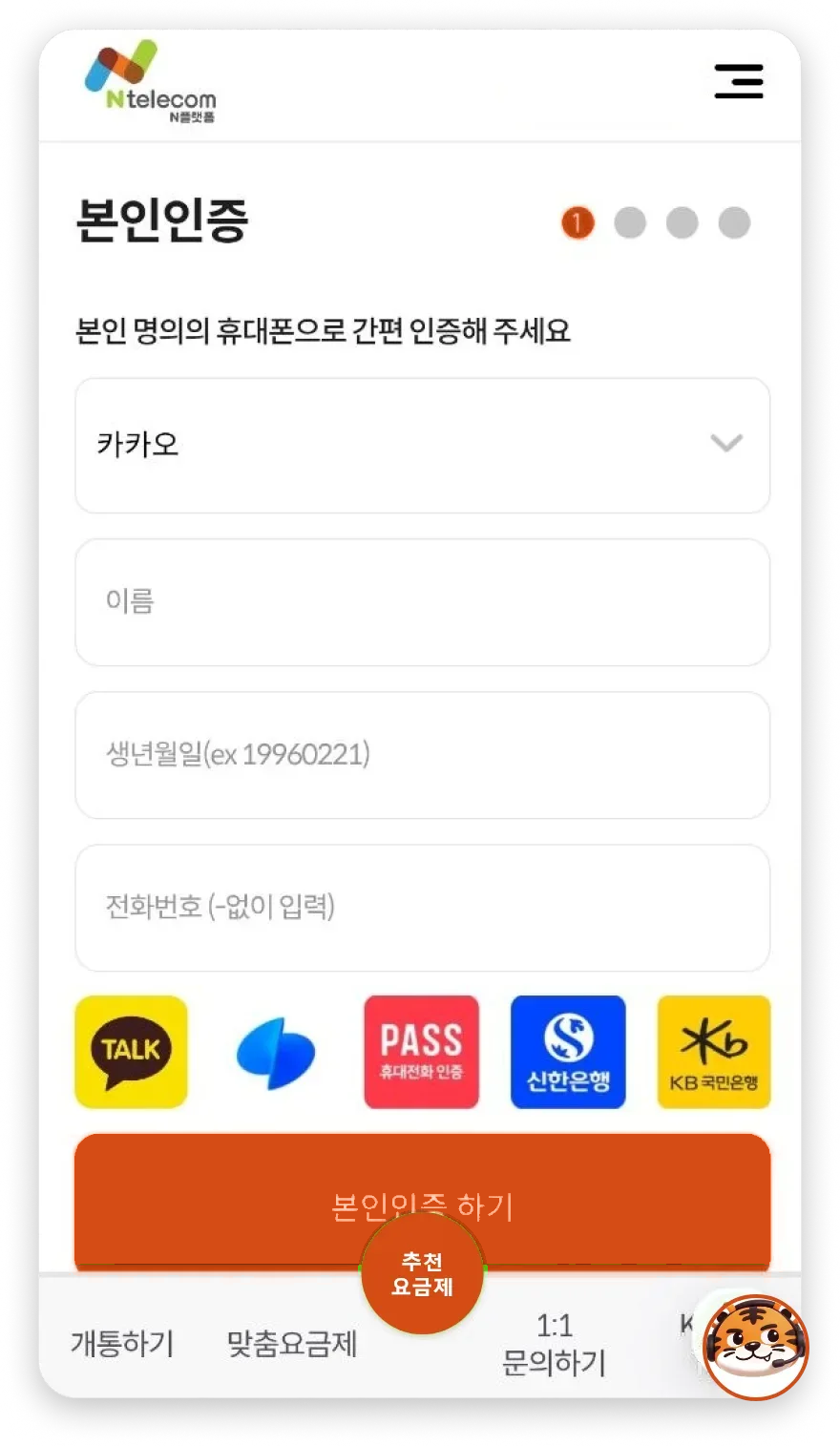
카카오·토스·패스·국민·신한 간편인증서 중 선택합니다.
* 간편인증서가 없으면 방문만 가능해요!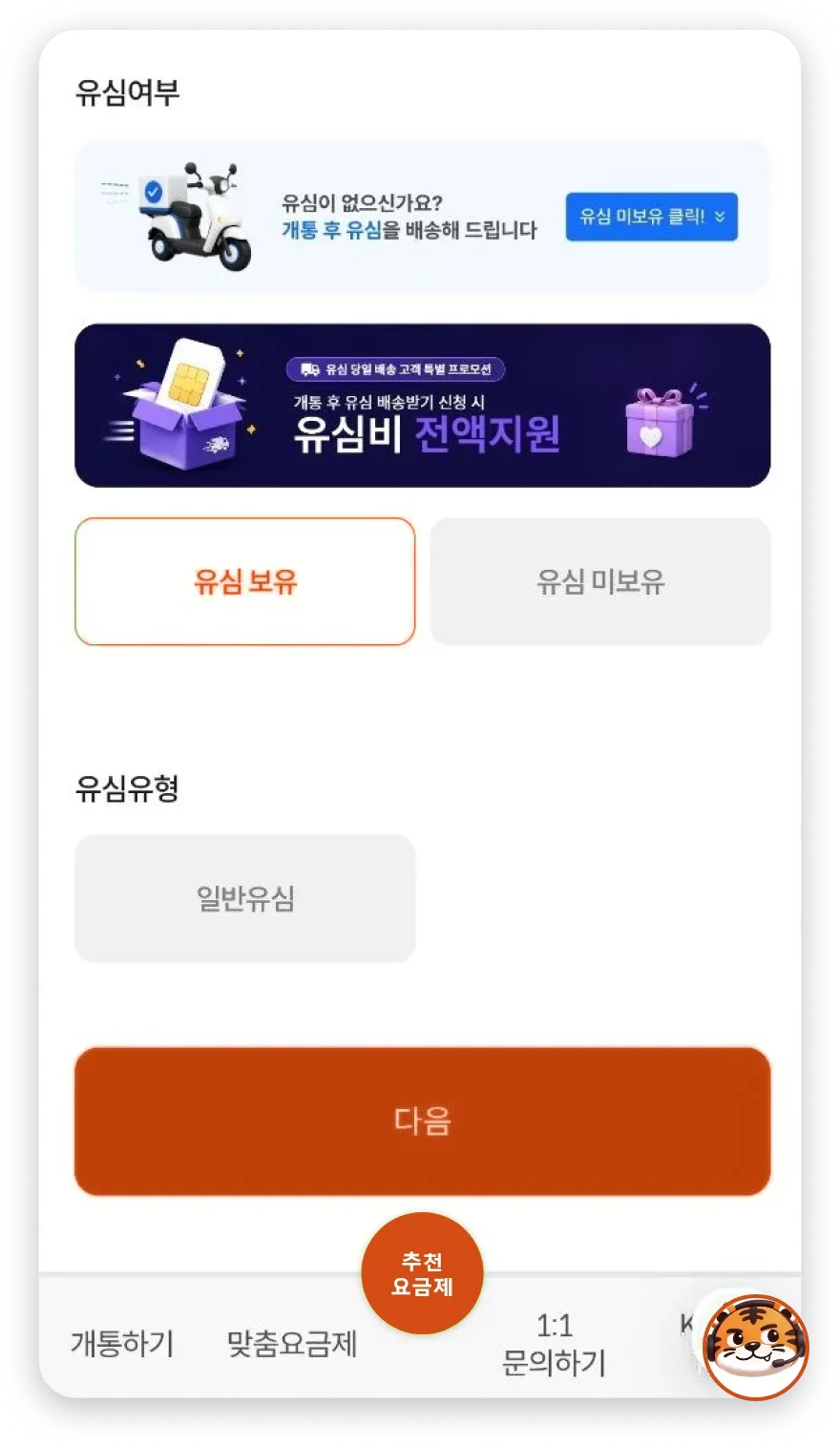
KT는 F를 제외한 19자리를,
LG는 끝에서 8자리를 입력해요.
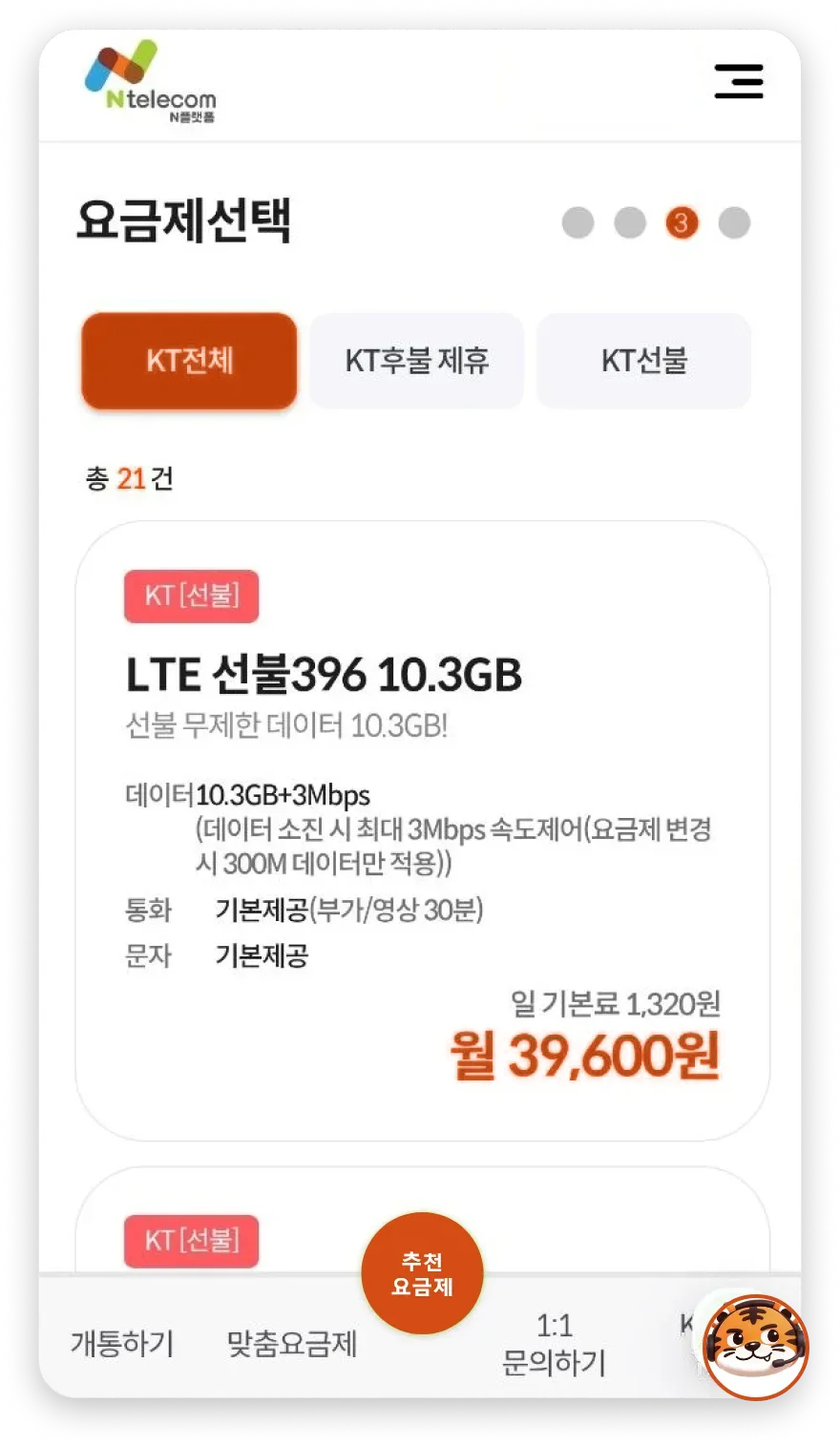
자신의 사용량에 맞는 요금제를 선택합니다.
* 요금제 변경은 개통 한달 후 가능해요!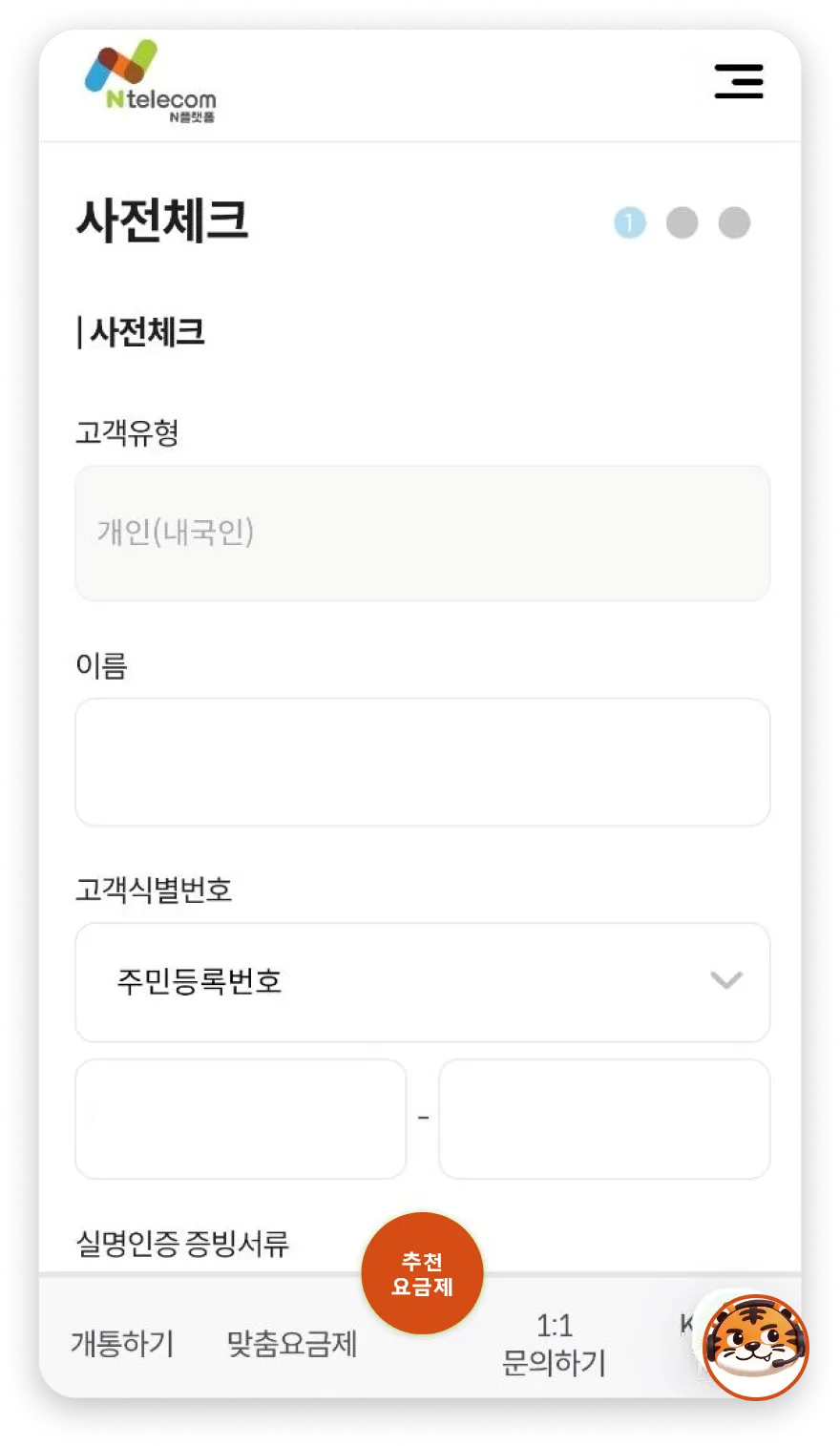
사전체크를 완료하고 뒷번호 4자리를 고릅니다.

유심을 장착한 뒤 2~3번 껐다 켜면 완료!
* 선불폰은 화면에 나온 계좌로※ eSIM으로도 셀프개통이 가능합니다. eSIM 개통 가능 여부를 확인해보세요. eSIM 알아보기 ›
Android와 iOS에서 다운로드하고 개통하세요.

Android와 iOS에서 다운로드하고 개통하세요.
화살표를 눌러 개통 순서를 확인하세요.
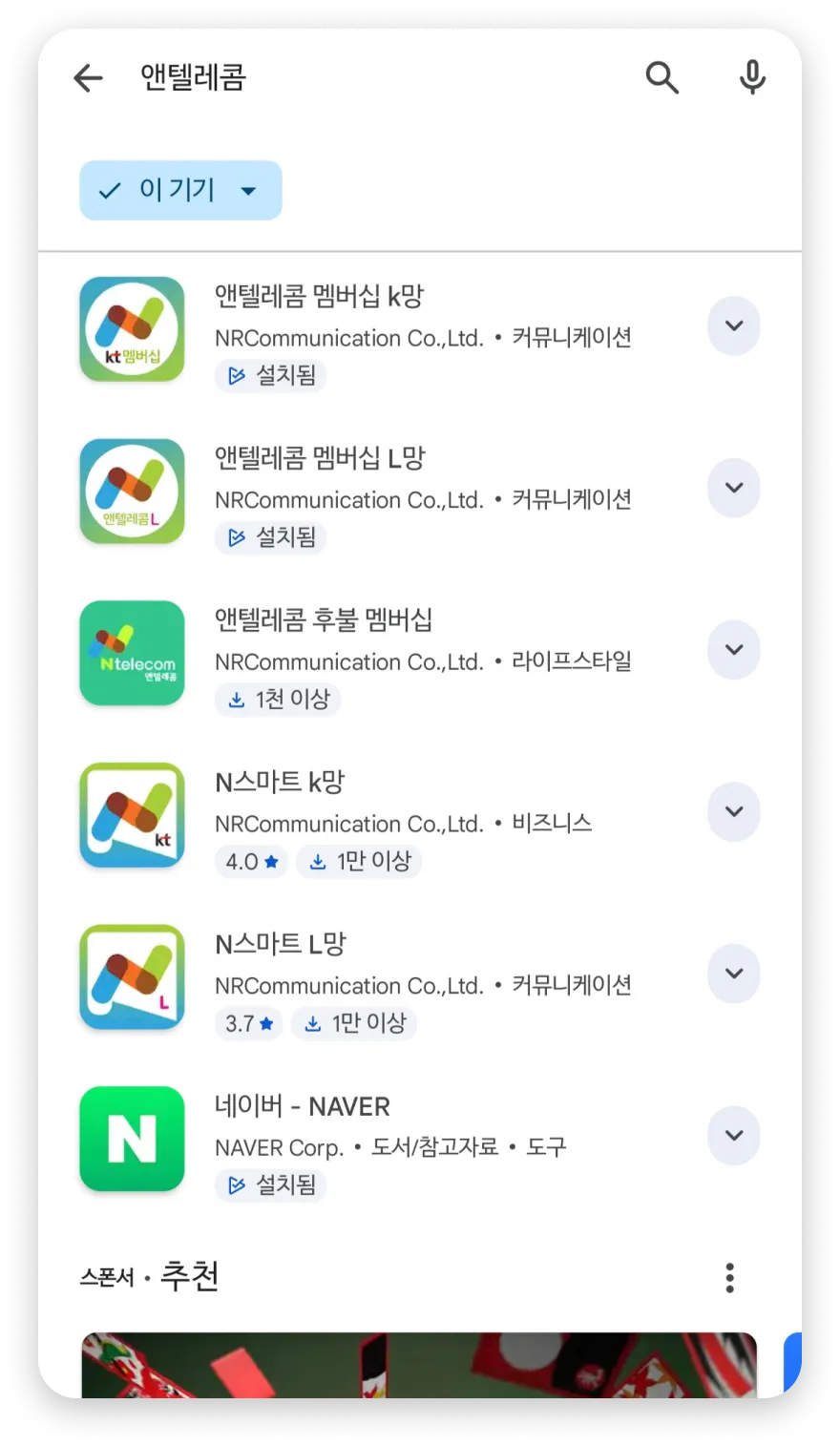
앤텔레콤 멤버십 앱을 설치해주세요!
* KT면 K망, LG면 L망으로 설치합니다.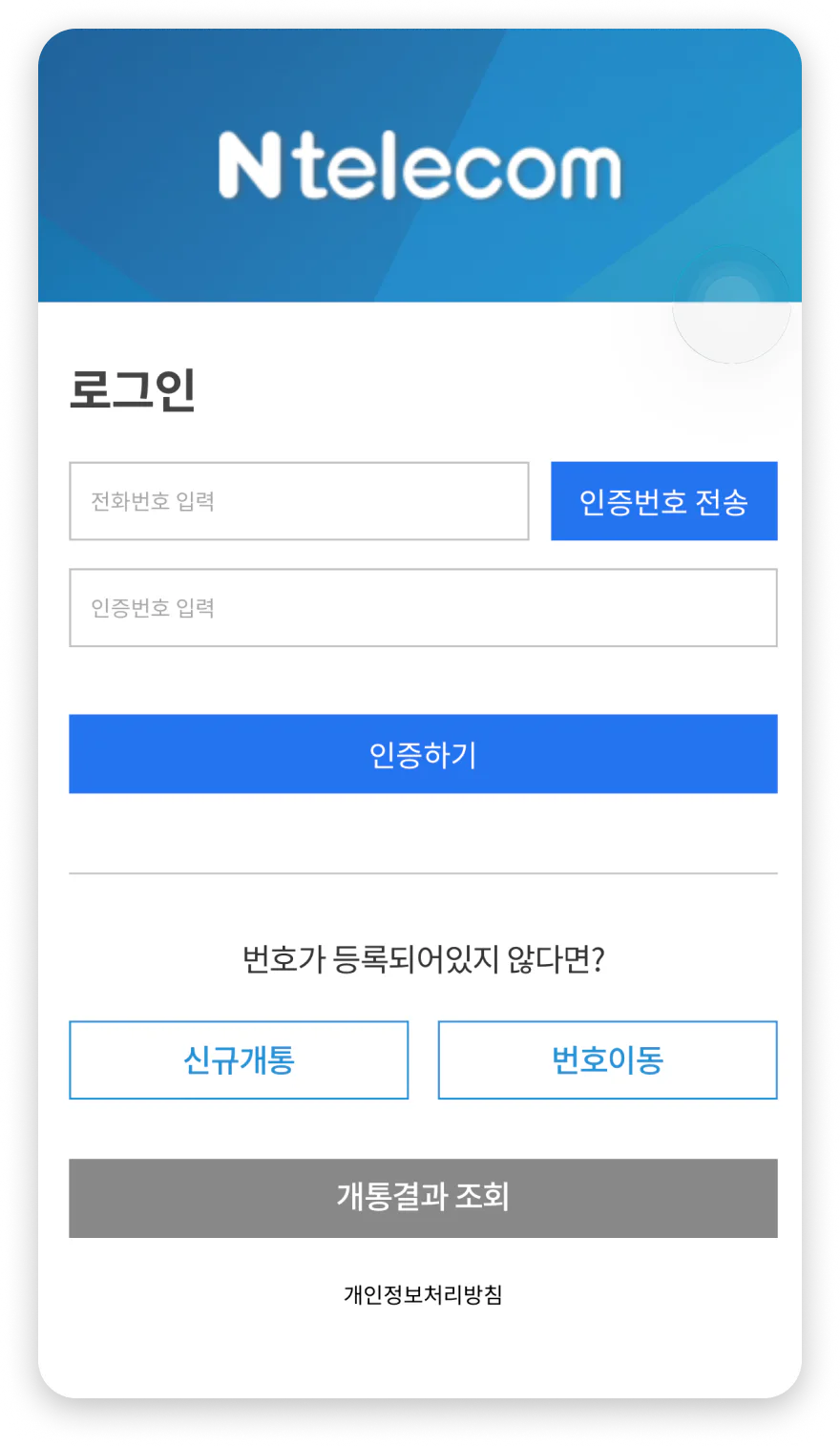
미납이 있다면 신규개통만 가능합니다.
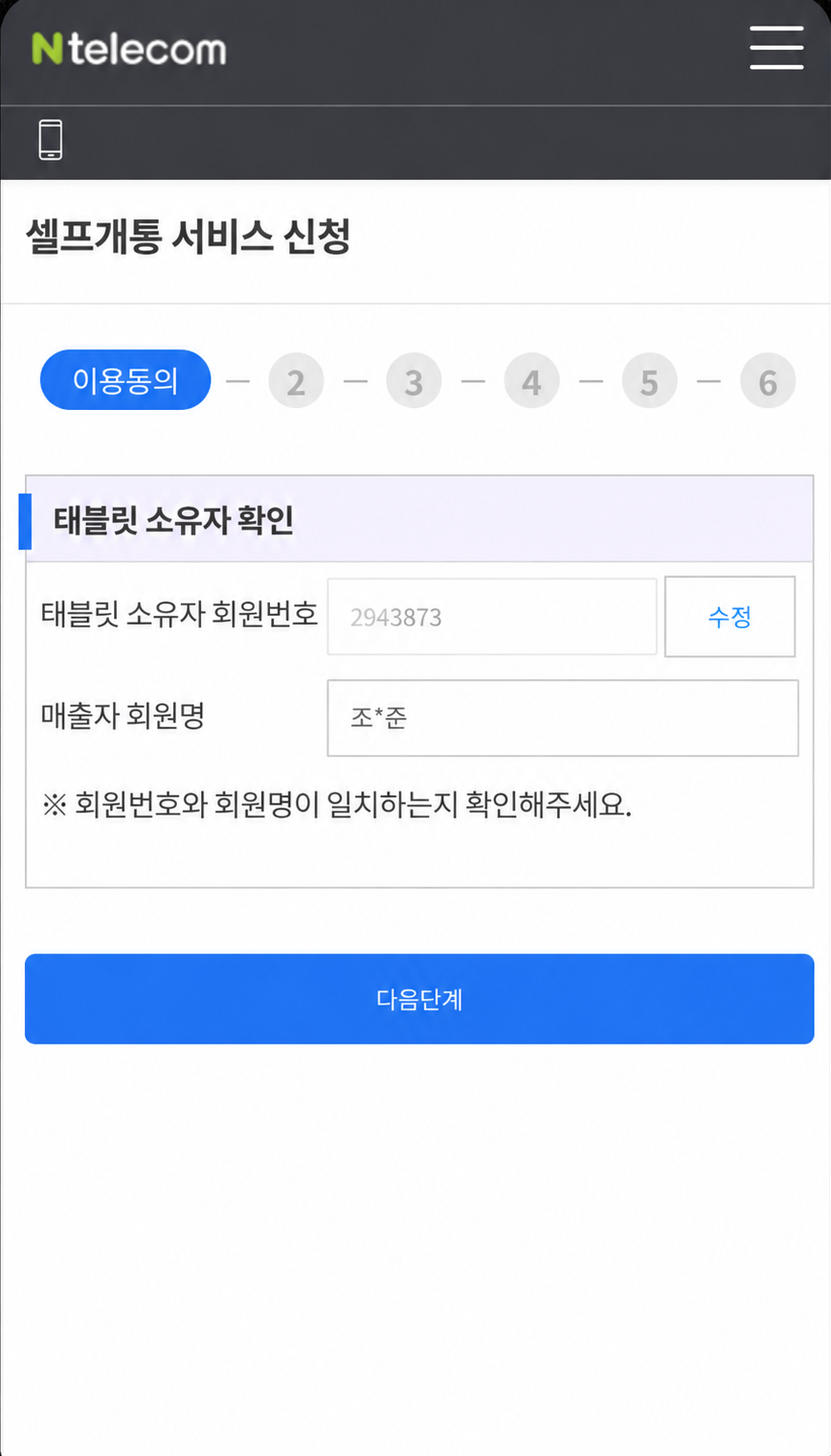
7자리 숫자를 정확하게 기재합니다.
* 조○준이 뜨는지 확인해주세요!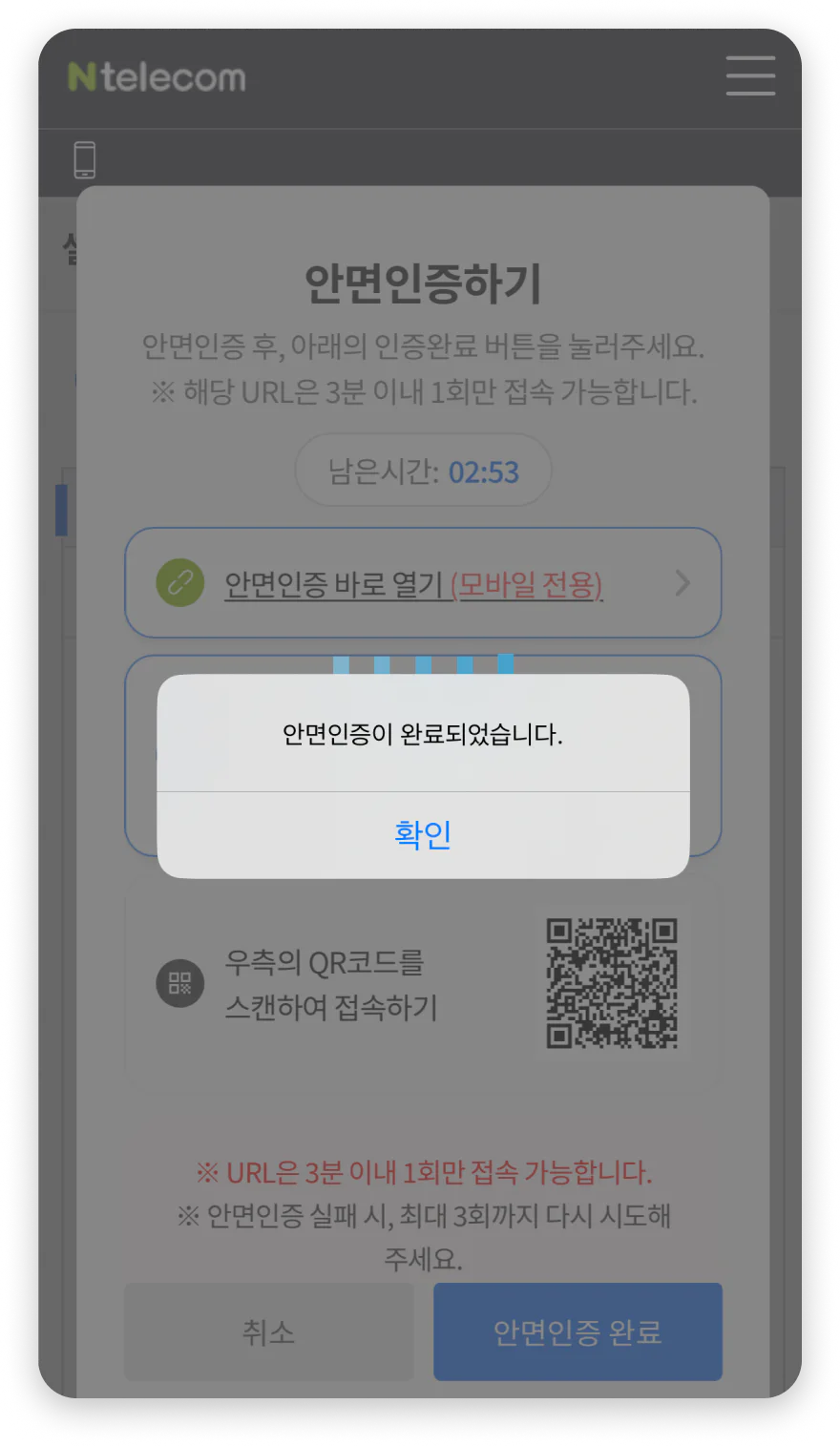
인증받을 번호 입력 후 안면인증을 진행합니다.
* 전화번호는 정지·타인번호도 가능합니다!
카카오·토스·패스·국민·신한·네이버 간편인증서 중 선택합니다.
* 간편인증서가 없으면 방문만 가능해요!
뒷번호 4자리를 조회하고 예약합니다.
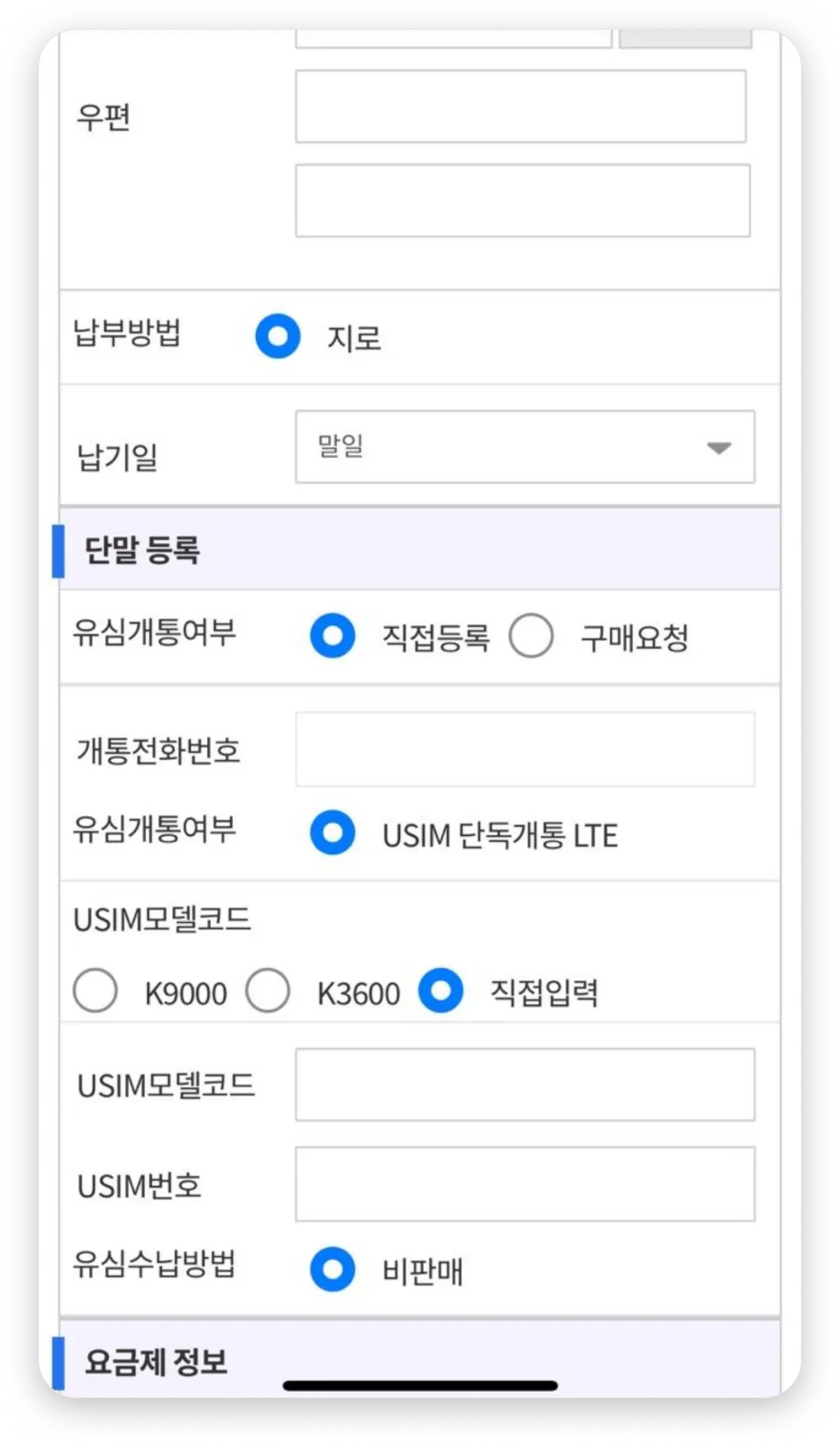
KT는 F를 제외한 19자리를,
LG는 끝에서 8자리를 입력해요.
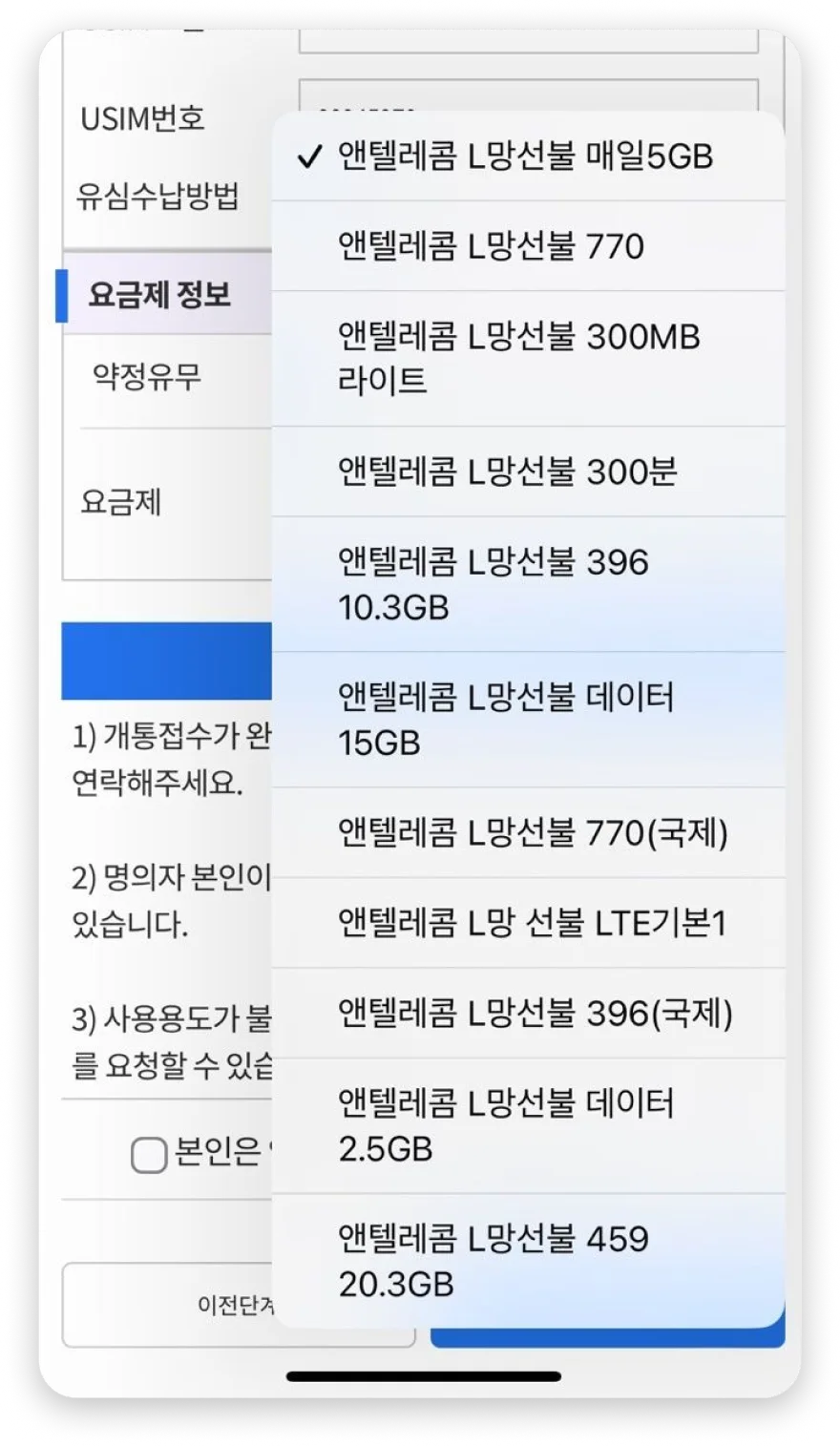
자신의 사용량에 맞는 요금제를 선택합니다.
* 요금제 변경은 개통 한달 후 가능해요!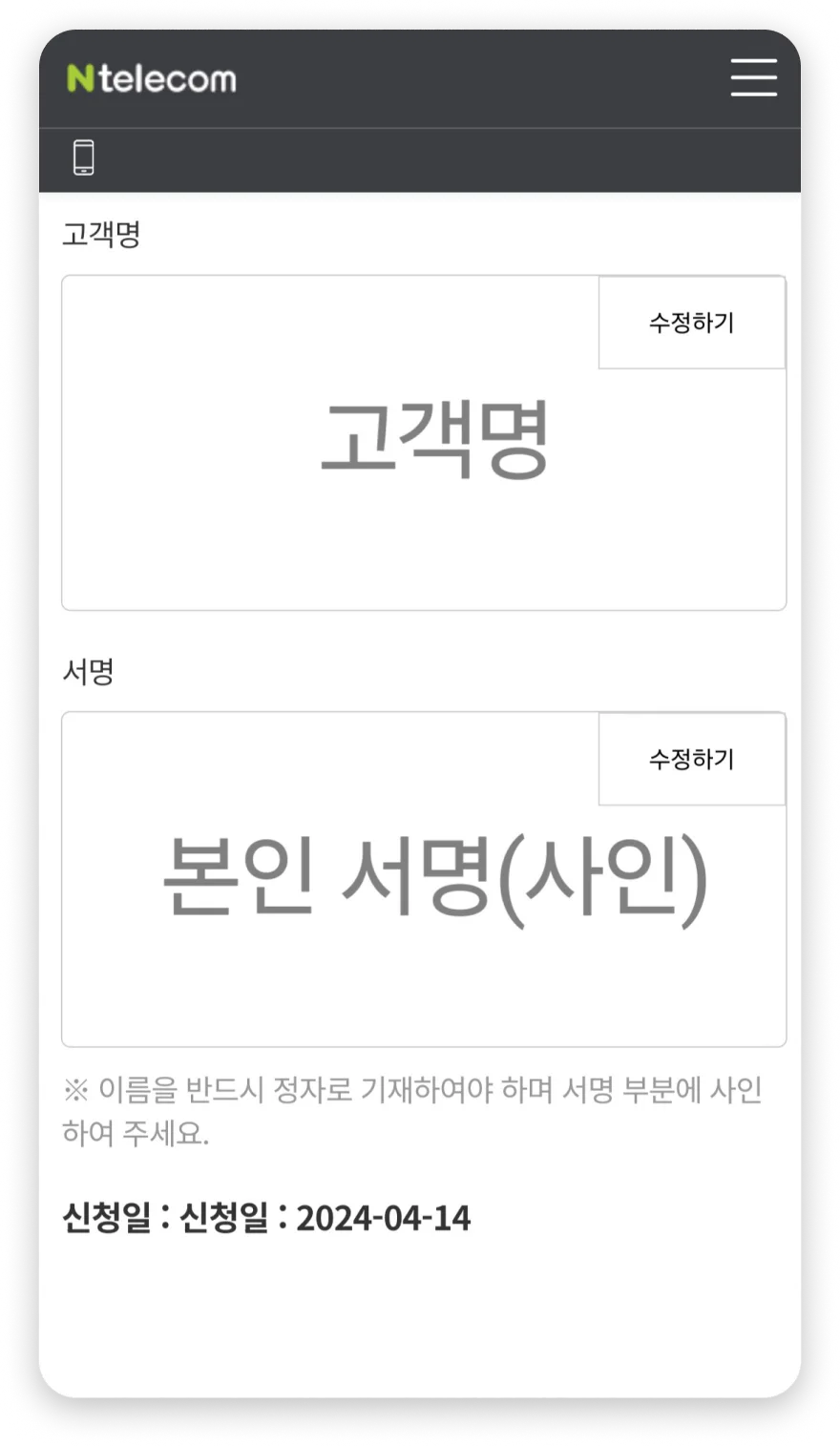
성명기재는 정자로 기입합니다.
이름과 신청망을 기재해서 개통 승인을 요청합니다.
* 담당자가 해피콜 전화 후 승인해요.네, 가능합니다. USIM 카드 없이도 eSIM을 통해 개통하실 수 있으며, 단말기가 eSIM을 지원하는 경우 별도의 유심카드 없이 바로 이용하실 수 있습니다.
네, 본인 명의 확인을 위해 신분증이 필요합니다. 주민등록증이나 운전면허증만 있으면 방문 없이 온라인 인증만으로 간편하게 처리하실 수 있습니다.
NFC 유심은 10cm 이내 근거리 무선 통신을 지원하는 유심으로, 스마트폰으로 교통카드를 이용하시려는 경우 NFC 유심이 필요합니다. 교통카드 기능이 필요 없으시다면 일반 유심을 선택하셔도 됩니다.
유심은 LTE와 5G 구분이 없으며, LTE 유심으로도 5G 요금제를 동일하게 이용하실 수 있습니다. (단, 5G ↔ 3G 간 전환은 지원되지 않습니다.)
바로유심, 모두의유심원칩, 바로배송유심은 모두 3 in 1 방식으로 제공되어 나노 / 마이크로 / 일반 중 맞는 사이즈로 분리해서 사용하실 수 있습니다.
